Первые шаги
Установщик подготовил сервер — теперь всё остальное делается в браузере. Этот раздел проведёт вас от первого входа до подключённого игрового сервера.
Мастер первоначальной настройки (/setup)
После работы install.sh откройте адрес, который он напечатал:
http://ваш-ip/setup (или https://ваш-домен/setup). Мастер идёт по шагам:
Шаг 1. Токен установки
Введите токен установки из вывода установщика (строка
Токен установки: … в конце). Токен защищает мастер от посторонних: без
него никто не сможет «настроить» ваш сайт вместо вас.
На этой же странице мастер показывает проверку окружения: версия PHP
(нужен 8.2+), права на запись в storage/, bootstrap/cache и .env.
Если какая‑то строка красная — сначала исправьте её (обычно это права на
каталоги).
Шаг 2. База данных
Выберите драйвер:
- SQLite — без настройки, база хранится файлом. Хороший вариант для старта и небольших проектов.
- MySQL — укажите хост, порт, имя базы, пользователя и пароль. Если
установщик сам создавал базу (флаг
CMS_DB=mysql) — поля уже заполнены, просто подтвердите. Мастер проверит подключение, выполнит миграции и создаст стартовые роли.
Переключатель «открыть БД наружу» (только для локальной MySQL) откроет порт 3306 для внешних подключений — например, чтобы плагины игрового сервера на другой машине ходили в эту же базу. После включения обязательно ограничьте доступ по IP в файрволе.
Шаг 3. Администратор и название сайта
- Название сайта — видно в шапке и заголовках (потом можно поменять в настройках);
- Ник администратора — 3–16 символов, латинские буквы, цифры и
_; - E‑mail и пароль (минимум 8 символов, с подтверждением).
После этого шага вы автоматически войдёте под созданным администратором,
а страница /setup отключится навсегда — это нормально: попытка зайти
на неё снова даст 404.
Обзор админки
Админка открывается по адресу /admin (или по вкладке «Админка» в шапке
сайта). Слева — меню разделов:
| Пункт меню | Что там |
|---|---|
| Дашборд | сводка: версия CMS, баннер обновлений, состояние системы |
| Модули | включение и выключение модулей (Магазин, Форум, Новости, Лаунчер, Почта и другие) |
| Темы | выбор и визуальный редактор тем оформления, импорт/экспорт zip |
| Страницы | конструктор собственных страниц (доступны по адресу /p/…) |
| Серверы | игровые серверы: мониторинг, RCON, токены плагина |
| Пользователи | поиск и редактирование аккаунтов, смена ролей и паролей |
| Роли | роли и права доступа |
| Связи групп | соответствие групп LuckPerms ↔ ролей сайта ↔ Discord |
| (пункты модулей) | включённые модули добавляют сюда свои страницы |
| Настройки | все настройки сайта по категориям; внизу — «Опасная зона» |
| Журнал действий | аудит: кто и что менял в админке |
| Лицензия | статус лицензии (виден только суперадминистратору) |
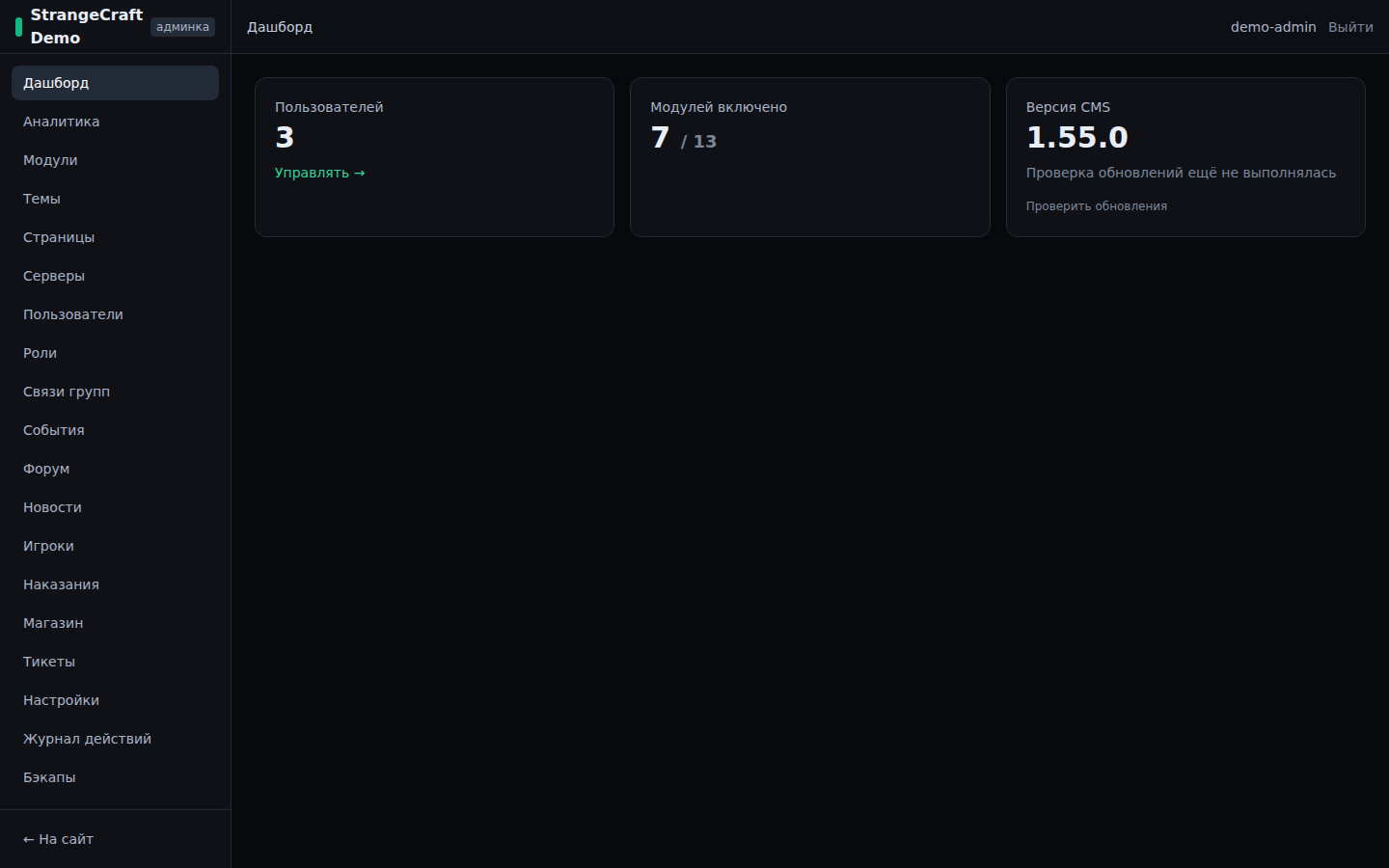
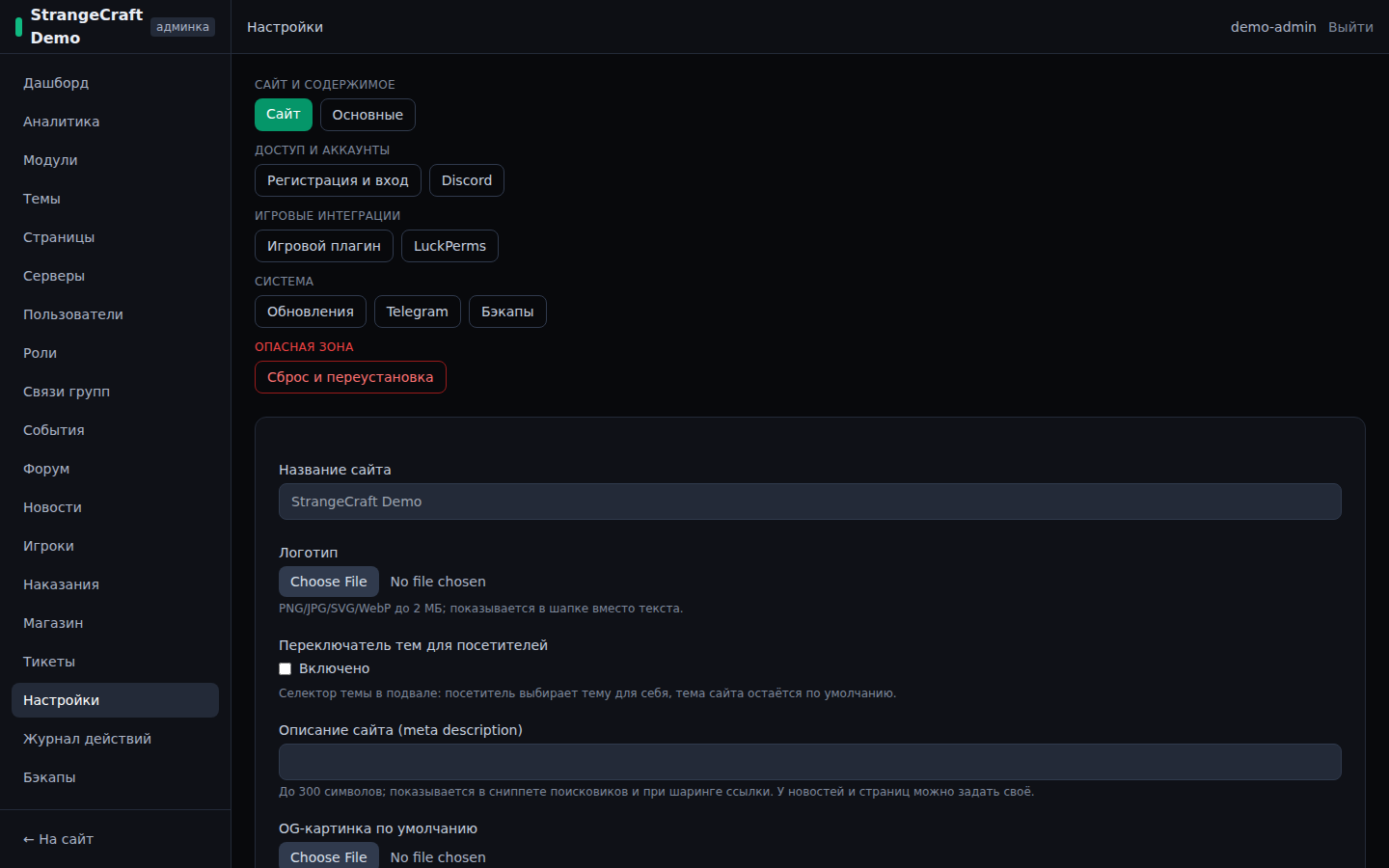
Настройки сгруппированы по категориям: Сайт и содержимое, Доступ и аккаунты, Игровые интеграции, Система. Настройки модулей живут на страницах самих модулей (например, у Лаунчера — вкладка «Настройки» внутри его раздела).
Базовые настройки сайта
Откройте Настройки → Сайт:
- Название сайта — то, что вы ввели в мастере; можно изменить;
- Логотип — загрузите картинку, иначе в шапке показывается текстовое название;
- Переключатель тем для посетителей — разрешить гостям выбирать тему;
- подписи вкладок навигации («Главная», «Личный кабинет», «Админка», кнопки «Вход»/«Регистрация») и блоков главной страницы.
Во вкладке Настройки → Регистрация и вход выбирается режим регистрации:
- на сайте и в игре — команда
/registerна игровом сервере тоже создаёт аккаунт сайта; - только на сайте — в игре
/registerлишь задаёт игровой пароль уже существующим аккаунтам; - отключена — регистрация закрыта везде.
Роли и права
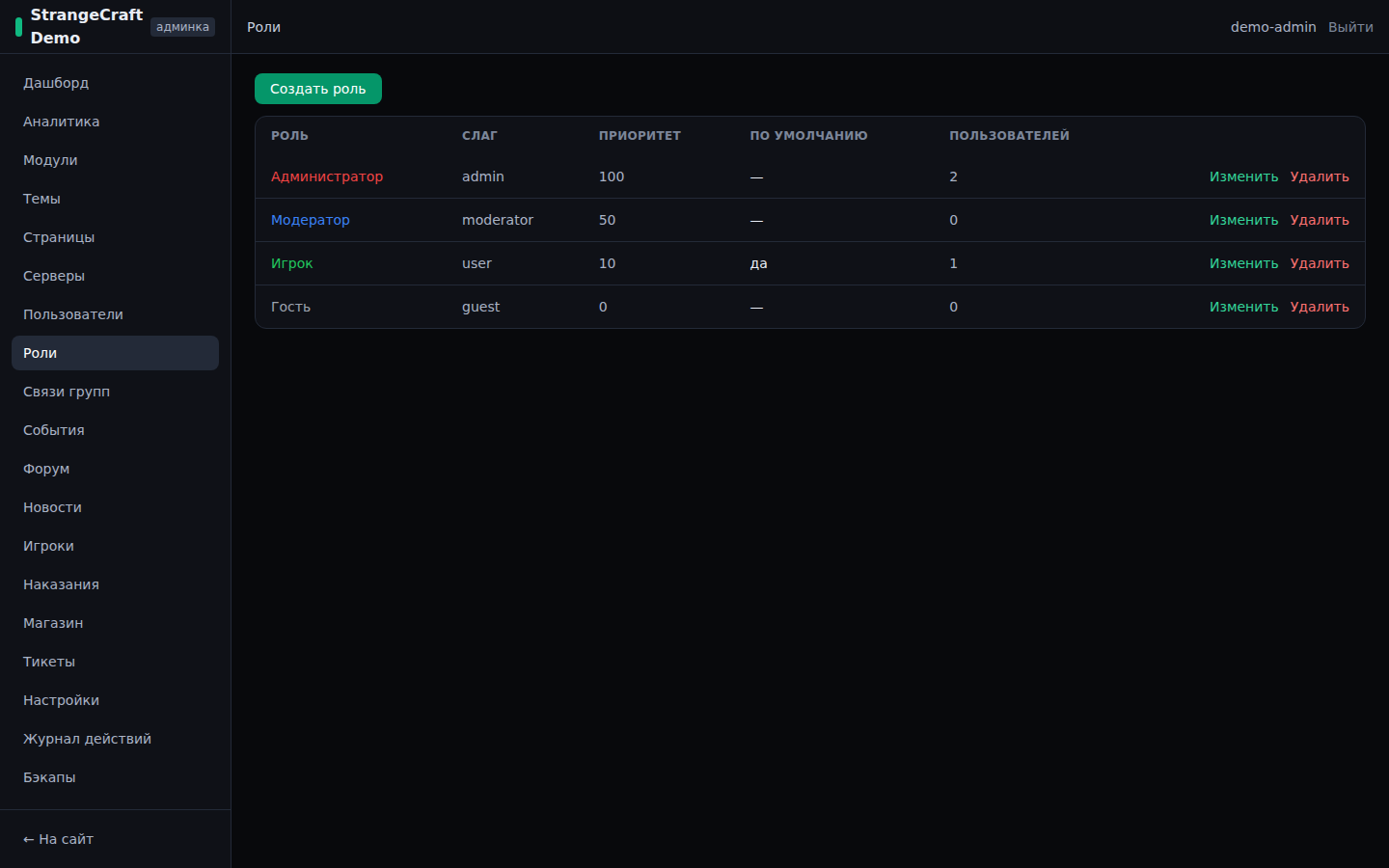
Из коробки создаются четыре роли (раздел Роли):
| Роль | Права по умолчанию |
|---|---|
| Гость | нет |
| Игрок | нет (роль по умолчанию — выдаётся каждому новому аккаунту) |
| Модератор | доступ к админ‑панели, наказания, новости, модерация форума |
| Администратор | все права (суперадмин, право *) |
Роли можно создавать свои и менять набор прав у существующих. Доступные
права: доступ к админ‑панели, настройки сайта, управление модулями, темами,
пользователями, ролями, серверами и RCON, магазином, наказаниями, новостями,
модерация форума — и особое право * («все права»).
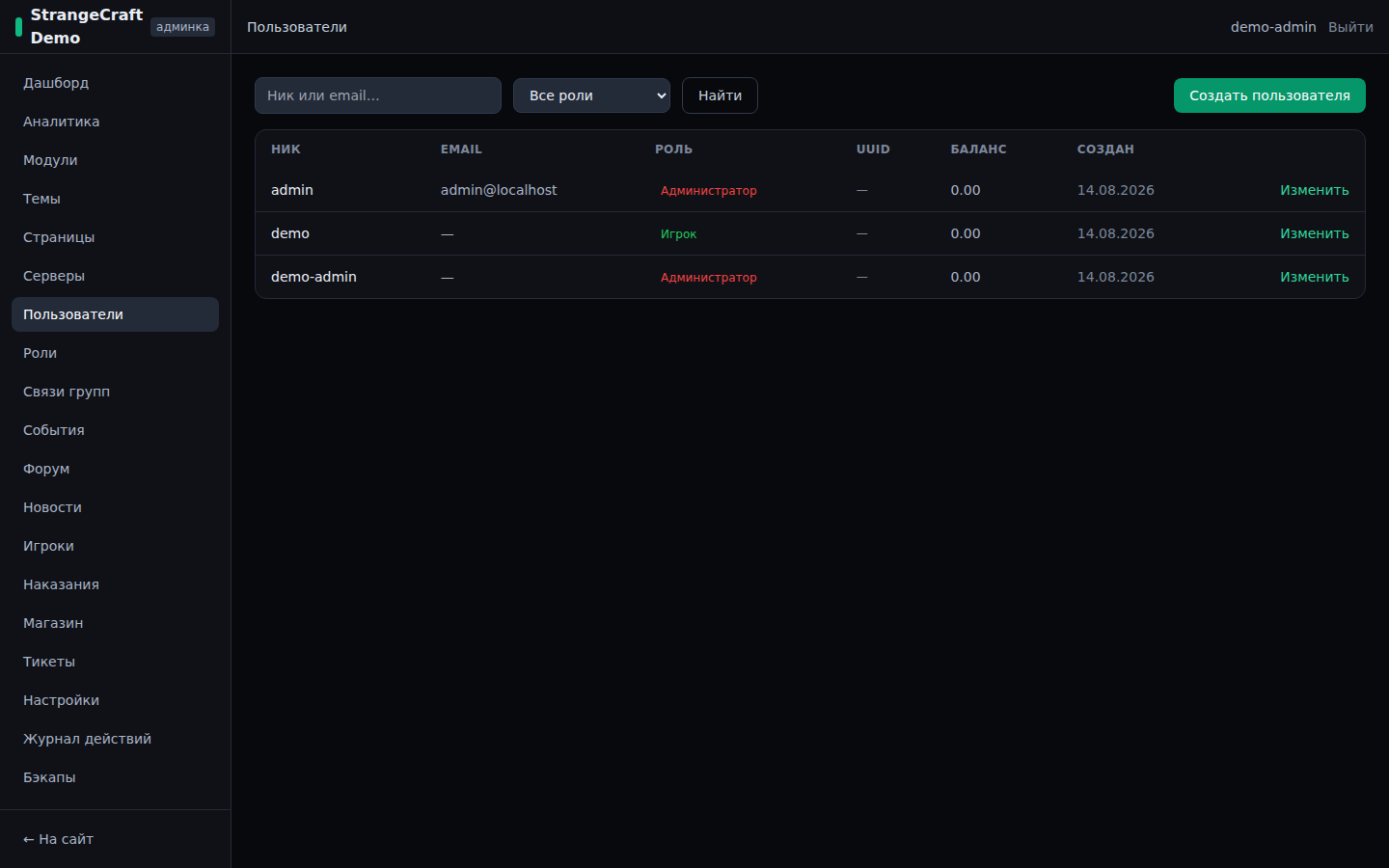
Назначить роль пользователю: Пользователи → найдите аккаунт → кнопка редактирования → выберите роль → сохраните.
Несколько ролей и иерархия
Пользователю можно назначить несколько ролей сразу — права складываются, а «главной» считается роль с наибольшим приоритетом. Действует иерархия:
- нельзя редактировать пользователей, чья высшая роль выше вашей;
- нельзя выдавать роль, равную вашей высшей или выше неё;
- собственные роли ниже высшей можно снимать и возвращать, высшую — нет;
- в чужих ролях нельзя выдать или отозвать права, которых нет у вас самих.
Суперпользователь (право *) ограничений не имеет. Создать пользователя
вручную можно кнопкой «Создать» на странице «Пользователи» — удобно для
выдачи учёток персоналу.
Аналитика
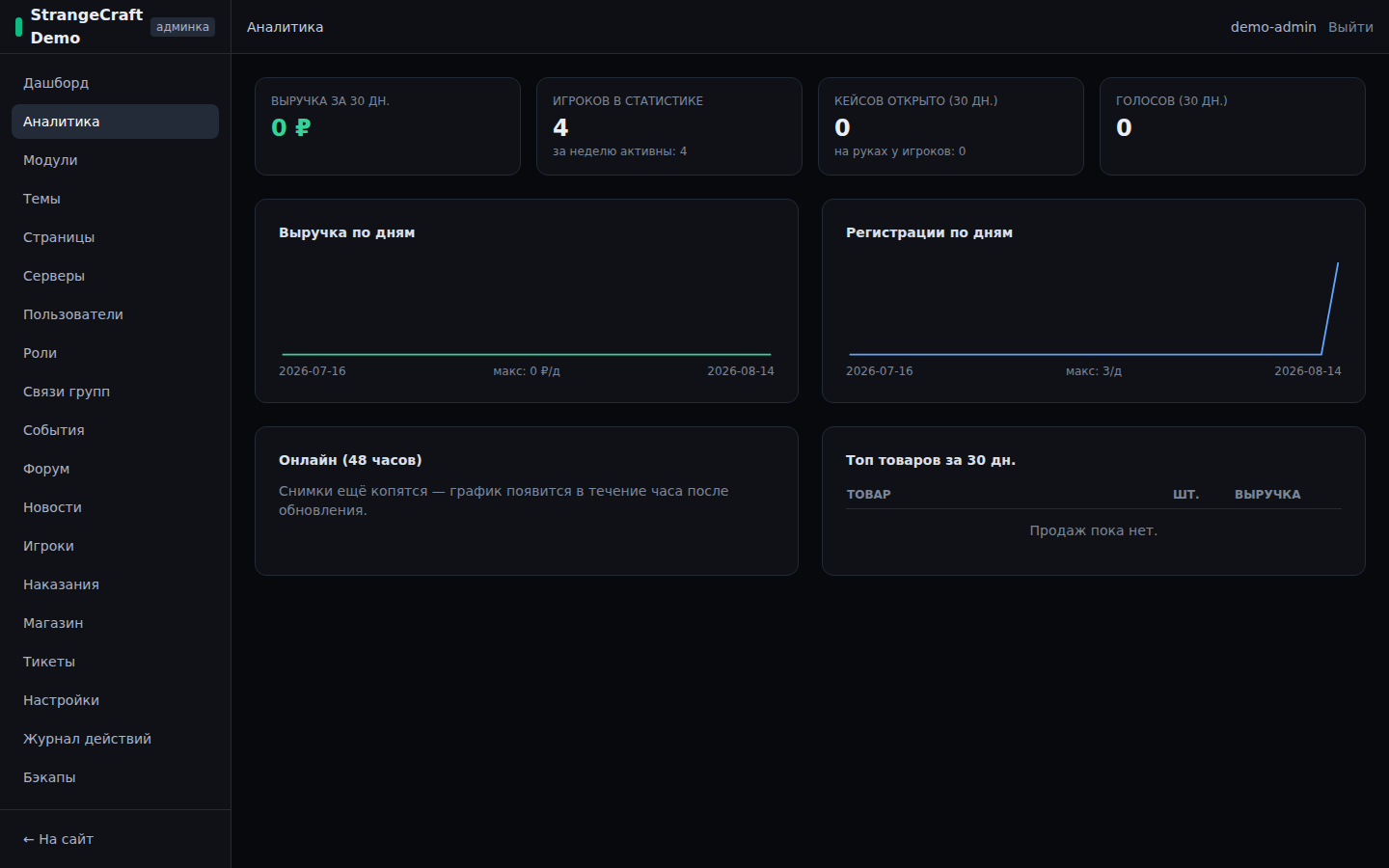
Страница «Аналитика» (право analytics.view) показывает выручку по дням,
регистрации, топ товаров, конверсию кейсов и график онлайна серверов —
онлайн замеряется автоматически каждые 10 минут.
Игроки и топы
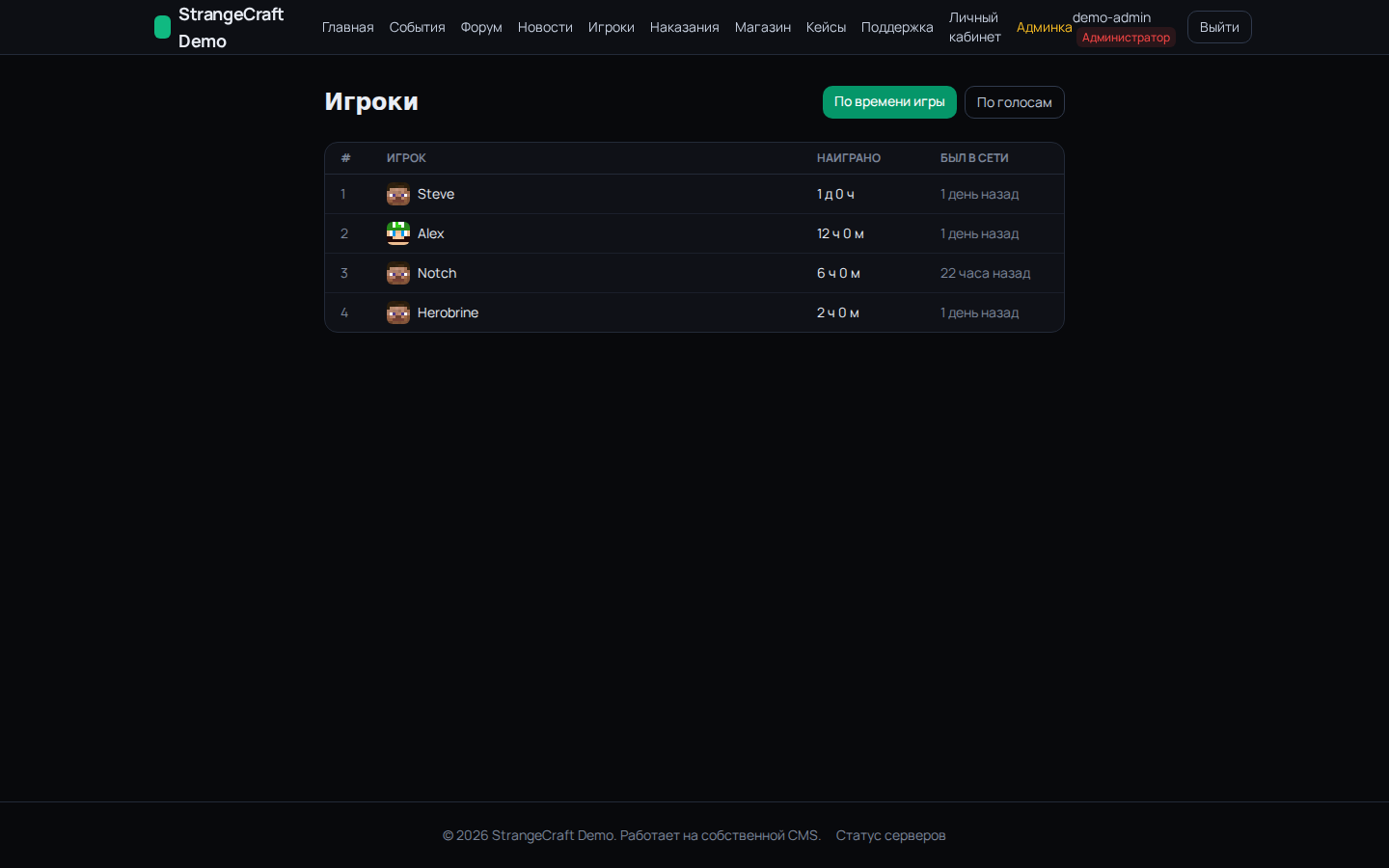
Модуль «Игроки и топы» публикует топы по наигранному времени и голосам и профили игроков (данные собирает игровой плагин). В настройках модуля: размер страницы, минимум часов для попадания в топ, скрытые ники персонала и выключатель топа по голосам. Страница «Игроки» в админке показывает всю статистику без фильтров.
Бэкапы
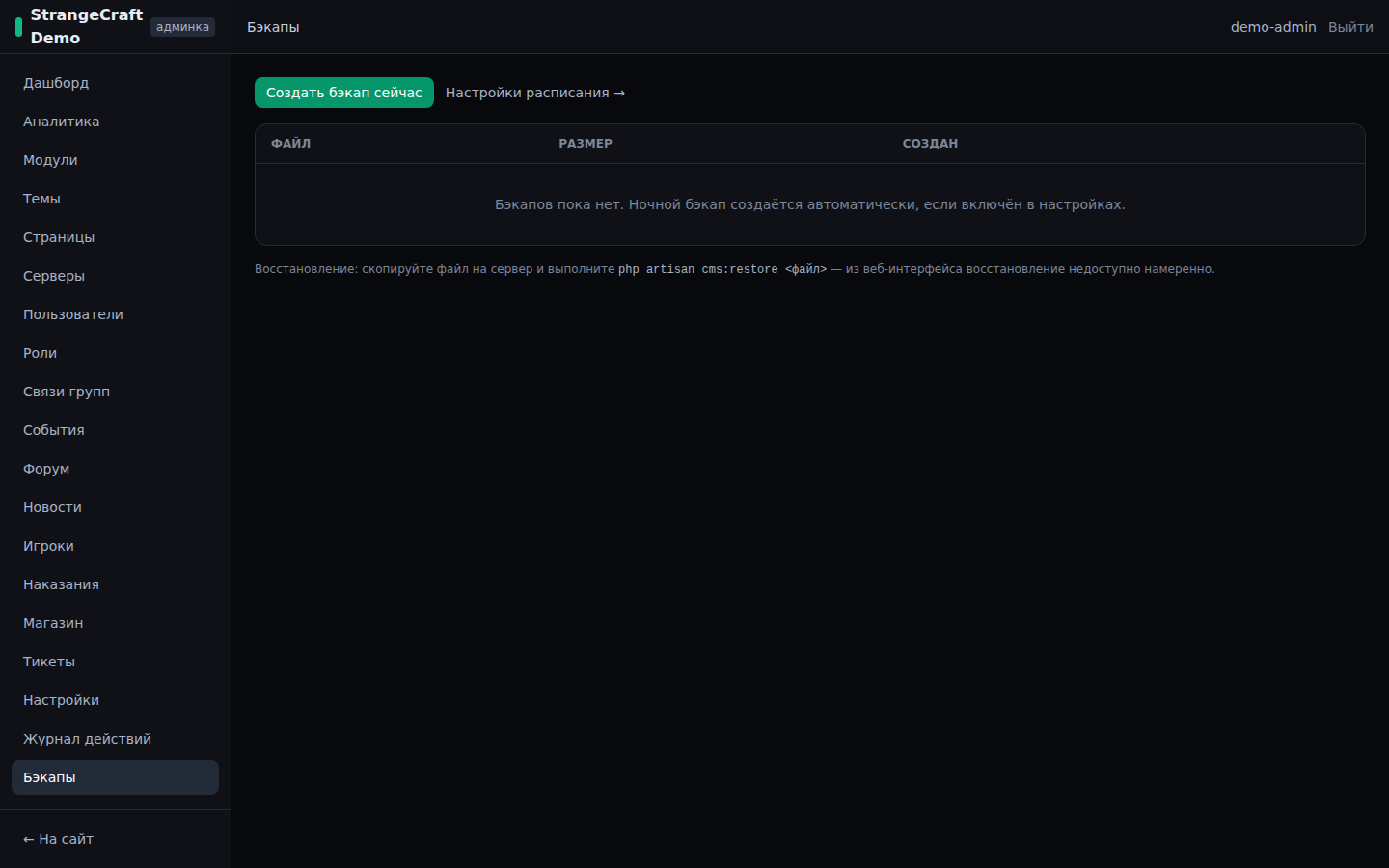
CMS ежесуточно сохраняет базу данных и файлы (storage/app) в
storage/backups с ротацией. Управление — Админка → Бэкапы: создать сейчас,
скачать, удалить. Восстановление выполняется из консоли:
php artisan cms:restore <файл>.
Telegram-уведомления
Настройки → Telegram: токен бота (@BotFather) и chat_id. Бот сообщает о новых оплаченных заказах, тикетах и ответах игроков, падении и подъёме серверов. Каждое событие включается отдельно.
SEO
Настройки → Сайт: описание сайта (meta description) и OG-картинка для
шаринга. У новостей и страниц конструктора есть свои SEO-описания. Карта
сайта доступна на /sitemap.xml и уже указана в robots.txt — ничего
настраивать не нужно.
Страница статуса
Публичная страница /status показывает состояние серверов, аптайм за
24 часа и 7 дней и график онлайна. Выключается в Настройках → Сайт.
Календарь ивентов
Модуль «Календарь ивентов» добавляет игрокам раздел События: сетка месяца с переключением, клик по событию открывает описание. Многодневные события занимают все дни интервала, идущие сейчас помечаются отдельно.
Управление — Админка → События (право events.manage): название, тип (бейдж вроде «Турнир»), даты начала и окончания, цвет метки в календаре и описание в Markdown. Событие можно выключить, не удаляя.
На главную выводится блок «Ближайшие события» — добавьте его в редакторе темы (вкладка «Страницы»). Сколько событий показывать и отображать ли прошедшие — во вкладке Настройки раздела «События». Весь модуль целиком отключается в Админка → Модули.
Тикеты (обращения в поддержку)
Модуль «Тикеты» добавляет игрокам раздел Поддержка: обращение создаётся по одной из тем, дальше идёт переписка; ответ поддержки помечает тикет «Есть ответ», ответ игрока возвращает его в очередь, закрыть может и игрок, и сотрудник.
К обращению и к каждому ответу (и у игрока, и у сотрудника) можно приложить скриншоты — до 5 изображений по 5 МБ: JPG, PNG, WEBP или GIF. Файлы лежат в закрытом хранилище и скачиваются только участниками переписки: автором тикета и сотрудниками с правом просмотра его категории; прямых публичных ссылок на них нет. Удаление тикета удаляет и файлы.
Настройка — Админка → Тикеты → Категории (нужно право tickets.manage): создайте темы обращений («Жалобы на игроков», «Технические проблемы», «Вопросы по донату»…). Для каждой категории автоматически появляются два права: tickets.category.<id>.view (видеть тикеты категории) и …reply (отвечать) — выдайте их нужным ролям в разделе Роли. Так модератор чата видит только жалобы, а тех-админ — только технические темы; tickets.manage открывает всё. Категорию можно выключить — новые обращения по ней перестанут приниматься, существующие останутся доступны.
Двухфакторная аутентификация (2FA)
Каждый пользователь может включить 2FA в своём профиле (раздел «Двухфакторная аутентификация») — после этого при входе, помимо пароля или OAuth, потребуется одноразовый код. Два метода:
- Приложение-аутентификатор (Google Authenticator, Aegis и т.п.) — сканируется QR-код, коды генерируются офлайн;
- Код на почту — шестизначный код приходит письмом при каждом входе (требует указанного email и настроенной отправки почты — см. раздел «Почта»).
При включении выдаются 8 резервных кодов — каждый одноразовый и заменяет код 2FA при потере доступа к методу; показываются только один раз, их нужно сохранить. Если пользователь потерял и метод, и резервные коды — администратор сбрасывает 2FA в карточке пользователя (Админка → Пользователи → карточка → «Сбросить 2FA»), после чего её можно включить заново.
Администраторам рекомендуется включить 2FA в первую очередь.
Добавление игрового сервера
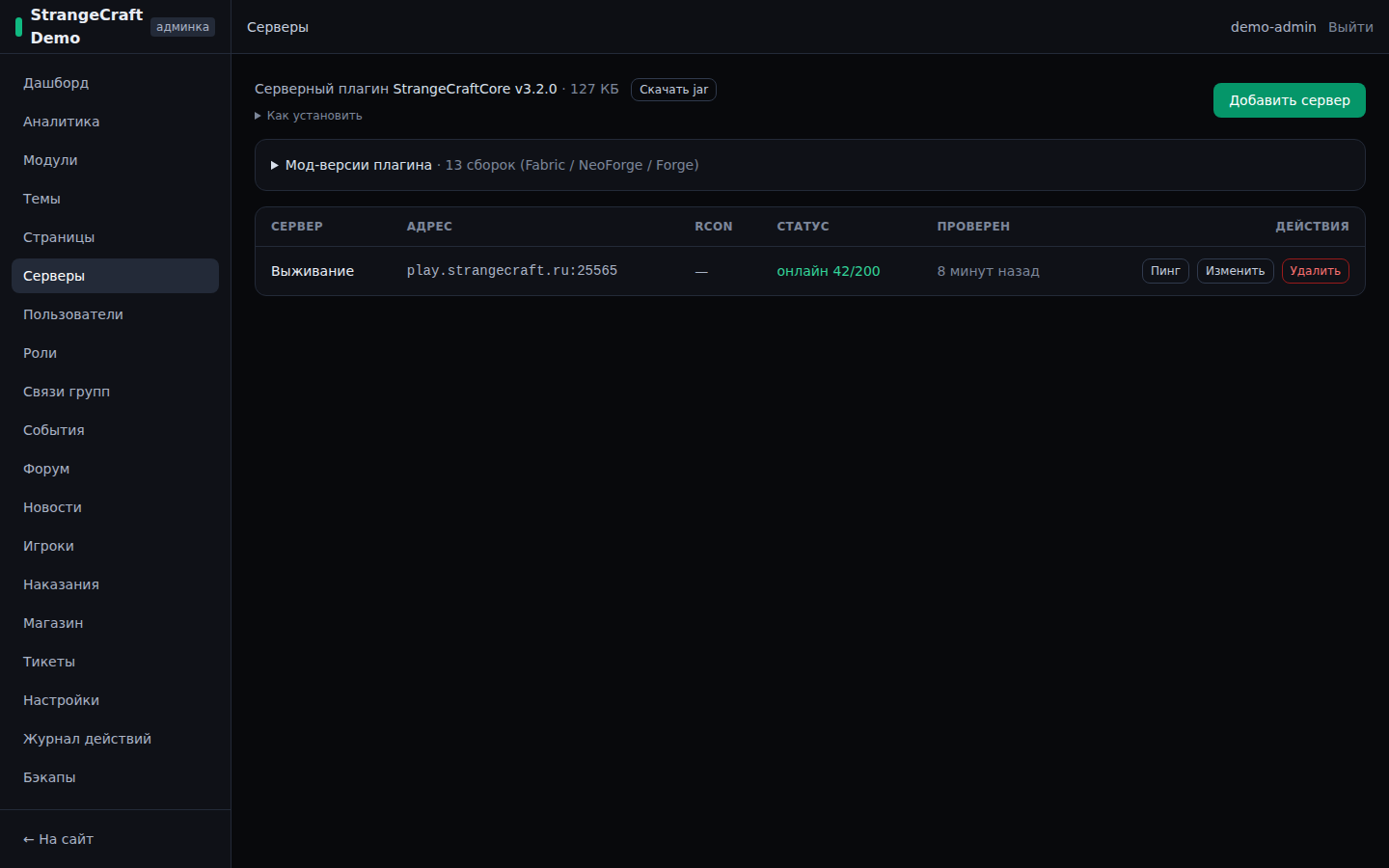
Откройте Серверы и нажмите «Добавить сервер». Заполните форму:
- Название — как сервер будет подписан на сайте;
- Адрес (хост игры) и Порт — куда подключаются игроки; по этим же данным работает мониторинг онлайна;
- Режим авторизации:
offline— без проверки входа (по умолчанию; вход контролирует auth‑плагин или никто);session— вход через аккаунты сайта (authlib‑injector,online-mode=true), работает на любом ядре; подробности — в разделе «Лаунчер» вики;mojang— обычная лицензия Mojang;
- RCON‑хост, RCON‑порт, RCON‑пароль — те же значения, что в
server.propertiesвашего сервера (enable-rcon=true,rcon.port,rcon.password). RCON нужен для выдачи покупок и команд из админки; - Query‑порт — необязательно, для расширенного опроса.
Нажмите «Добавить».
Подключение плагина StrangeCraftCore
Плагин связывает игровой сервер с сайтом: наказания, выдача покупок, настройки — всё ходит через него.
- На странице Серверы нажмите «Скачать jar» и положите файл в папку
plugins/игрового сервера. - Откройте созданный сервер (кнопка редактирования) и в блоке «Плагин StrangeCraftCore» нажмите «Сгенерировать токен». Токен показывается один раз — сразу скопируйте его.
- Вставьте токен в конфиг плагина на игровом сервере и перезапустите сервер.
Когда плагин выйдет на связь, в этом же блоке появится зелёный статус «на связи, последняя сверка …». Там же настраивается сам плагин: язык сообщений, частота heartbeat (5–300 секунд) и опроса заданий — настройки доезжают до сервера автоматически.
Если токен скомпрометирован — кнопка «Отозвать» мгновенно закрывает плагину доступ к API; затем сгенерируйте новый.
Готово: сервер появится в мониторинге на главной странице, а из админки можно отправлять ему RCON‑команды и проверять доступность.